sábado, 25 de março de 2023

terça-feira, 31 de janeiro de 2023
segunda-feira, 30 de janeiro de 2023
domingo, 29 de janeiro de 2023
SHARP 305SH FINALMENTE HARD RESET ASSISTENCIA MEGA TEC MAGOGODO
MOVITEL M9113 COMO DESLOQUEAR SIM PARA TODAS AS REDES/mega-tech magogodo...
COMO DESBLOQUEAR SIM VIBE 4G DA VOCACOM/mega-tech magogodo gorongosa
UNLOCK SIM ITEL A23 PARA TODAS RESES update ASSISTENCIA MEGA-TECH
UNLOCK SIM MOVITEL M9110 PARA TODAS REDES = mega-tech magogodo gorongosa
quinta-feira, 21 de julho de 2022
como formatar flash ou pendrive ou cartão de memoria protegido contra gravação
ASSISTENCIA MEGA-TEC MAGOGODO GORONGOSA
Você já tentou gravar alguma imagem ou documento em um pendrive, mas ele não aceitou o arquivo mesmo tendo espaço livre? Se isso aconteceu, talvez o aparelho esteja protegido contra gravação. Para retirar esta proteção será necessário seguir alguns passos e no final seu dispositivo está pronto para ser usado novamente.

Veja como desbloquear um pendrive protegido contra gravação (Foto: Reprodução/André Sugai) — Foto: TechTudo
Quer comprar celular, TV e outros produtos com desconto? Conheça o Compare TechTudo
Passo 1. Clique no ícone do Windows e escreva Run na caixa de Busca, clique no resultado;

Acessando a função Run (Foto: Reprodução/André Sugai) — Foto: TechTudo
Passo 2. Digite “cmd” e clique em Ok;
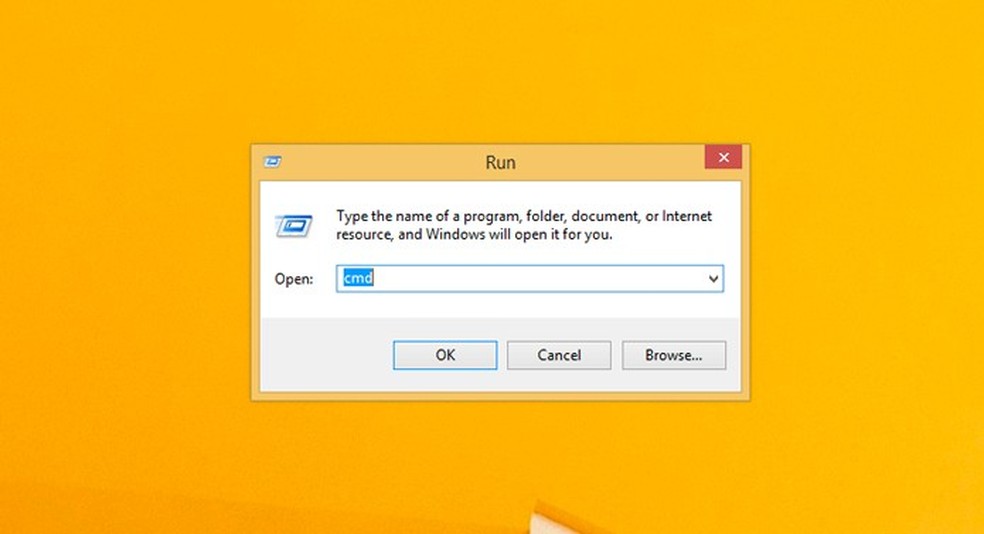
Digite cmd e clique em Ok (Foto: Reprodução/André Sugai) — Foto: TechTudo
Passo 3. Você deverá ver o prompt de comando, como na foto abaixo;

Prompt de comando do Windows (Foto: Reprodução/André Sugai) — Foto: TechTudo
Passo 4. digite “diskpart” e pressione Enter;
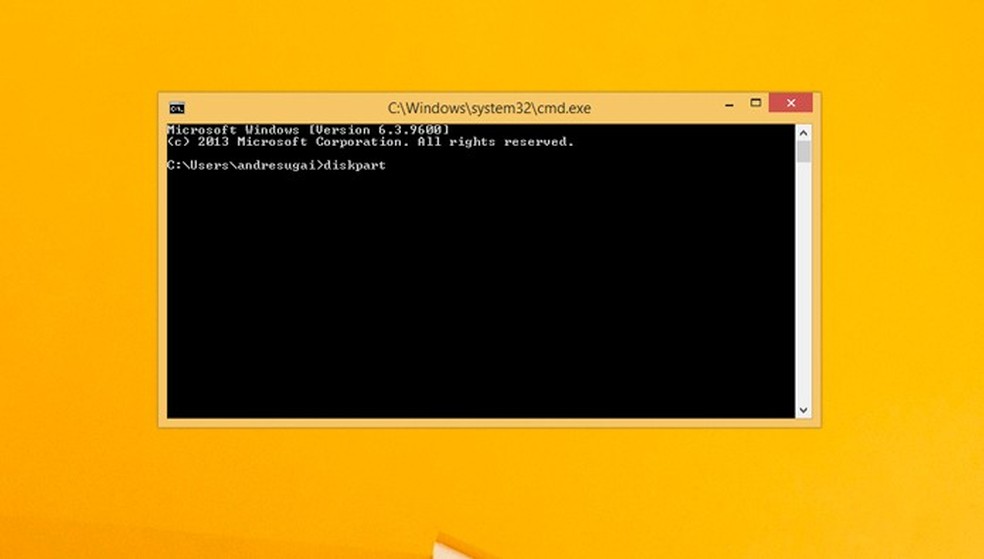
Comando diskpart (Foto: Reprodução/André Sugai) — Foto: TechTudo
Passo 5. Assim que a janela de confirmação surgir, clique em Yes;

Clique em Yes (Foto: Reprodução/André Sugai) — Foto: TechTudo
Passo 6. Uma nova janela surgirá;
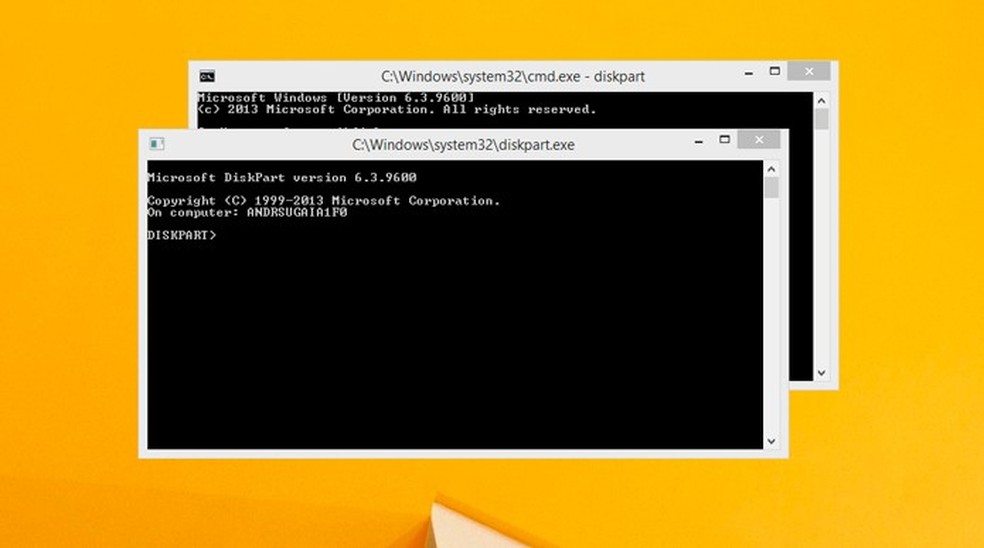
Nova janela de Diskpart (Foto: Reprodução/André Sugai) — Foto: TechTudo
Passo 7. Digite “list disk” e pressione Enter;
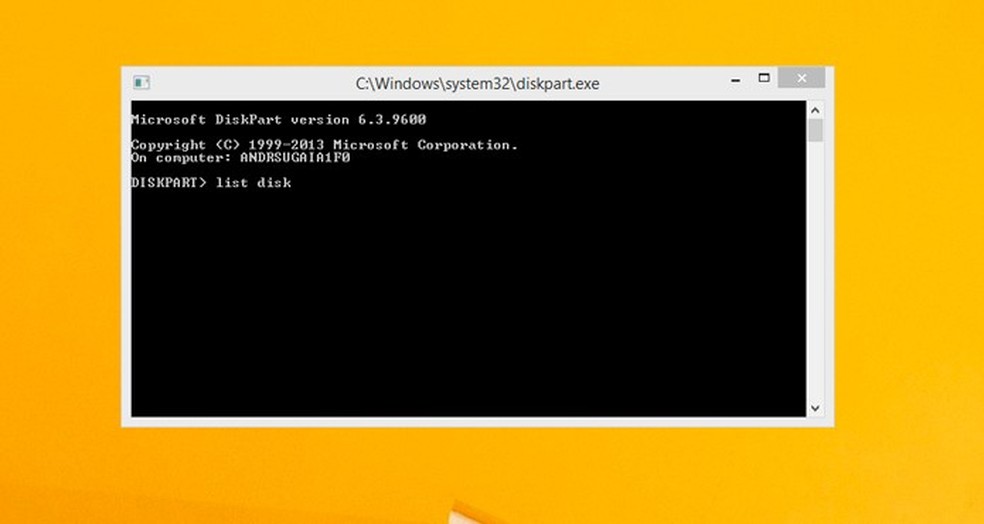
Comando list disk (Foto: Reprodução/André Sugai) — Foto: TechTudo
Passo 8. Você verá listado todos os discos removíveis do seu computador, digite “select disk (número do disco que você irá modificar)” e pressione Enter;
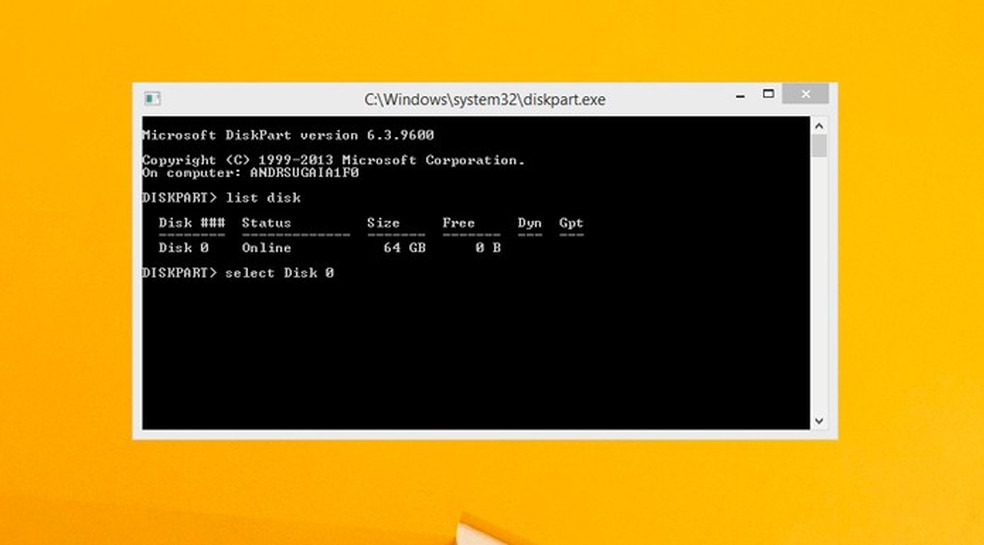
Selecione o volume que será editado (Foto: Reprodução/André Sugai) — Foto: TechTudo
Passo 9. Digite “list volume” e pressione Enter;
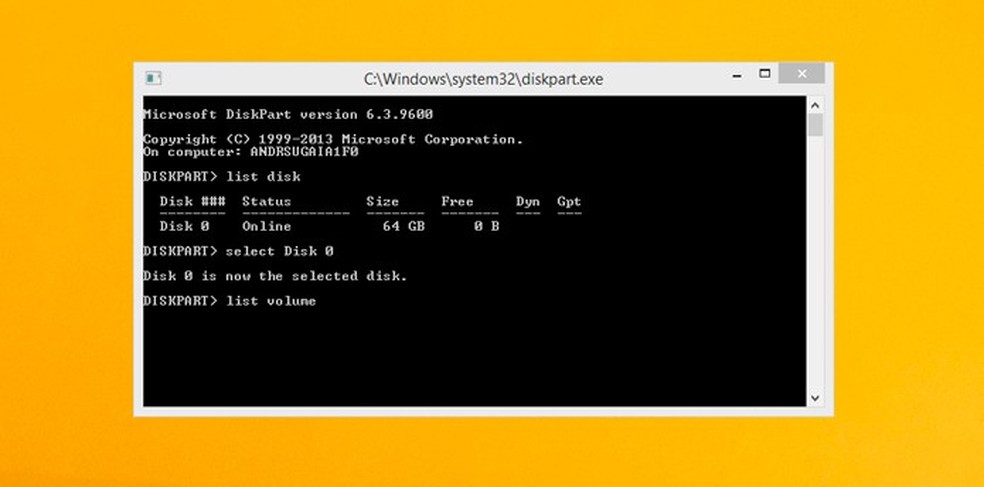
Comando list volume (Foto: Reprodução/André Sugai) — Foto: TechTudo
Passo 10. Digite “select volume (número do volume que será editado)” e pressione Enter;
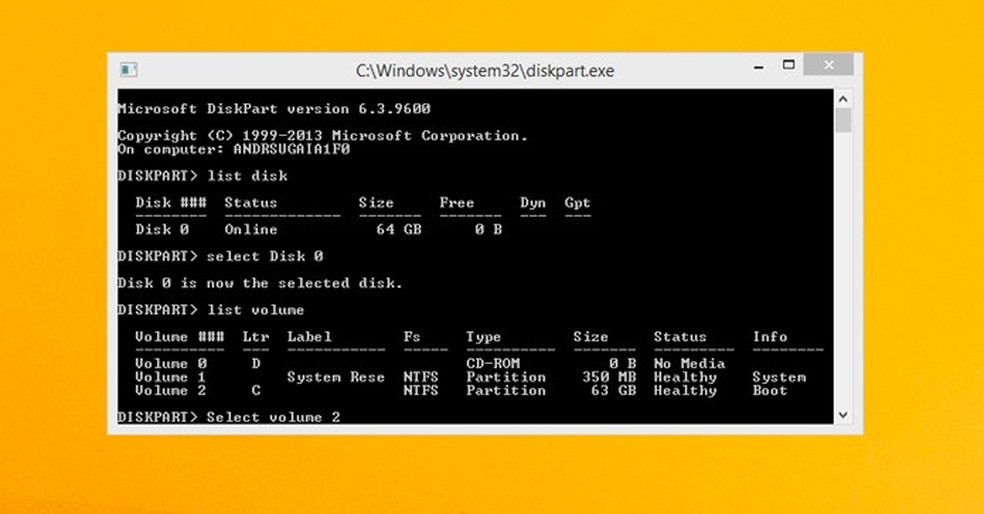
Selecione o volume (Foto: Reprodução/André Sugai) — Foto: TechTudo
Passo 11. Digite “attr disk” para verificar as atribuições do volume;
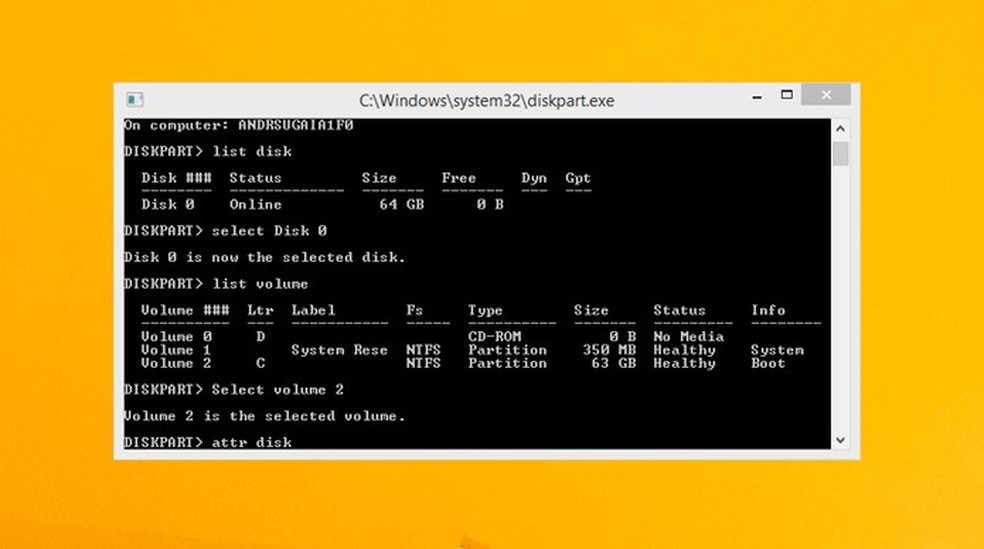
Comando attr disk (Foto: Reprodução/André Sugai) — Foto: TechTudo
Passo 12. Se o seu pendrive estiver protegido, a opção Read-Only estará como Yes. Sendo assim, siga para o próximo passo;
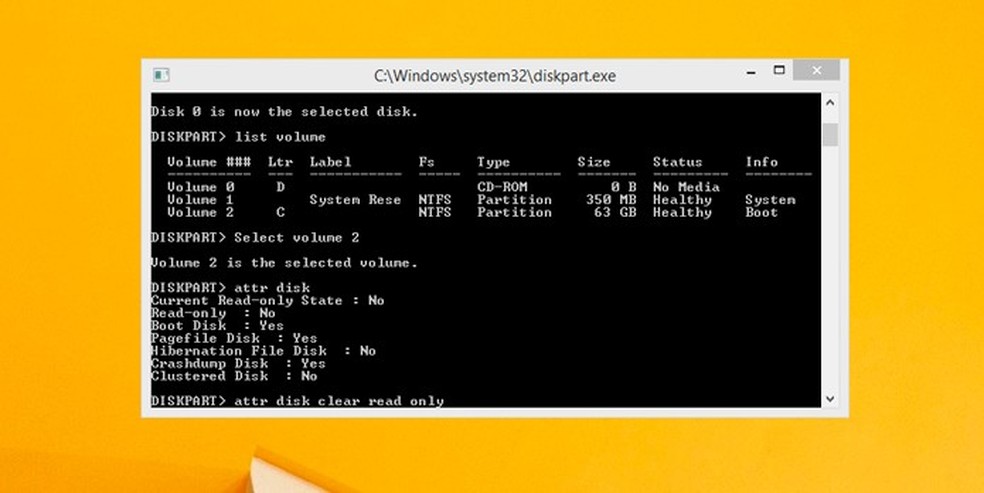
Confira a opção Read Only (Foto: Reprodução/André Sugai) — Foto: TechTudo
Passo 13. Digite “attr disk clear read only” e pressione Enter, rode novamente o comando “attr disk” e pressione Enter;
Verifique o estado da opção Read-Only. Ela deverá estar como "No", indicando que seu pendrive já está apto a receber arquivos normalmente. Agora basta fechar o prompt de comando e usar seu pendrive normalmente.
sábado, 9 de julho de 2022
Hard Reset Frp Gtel Infinity 9
- Primeiro, ligue seu GTel Infinity 9.
- Toque em START e conecte seu telefone a uma rede WiFi

- Volte para a Tela de Boas-Vindas
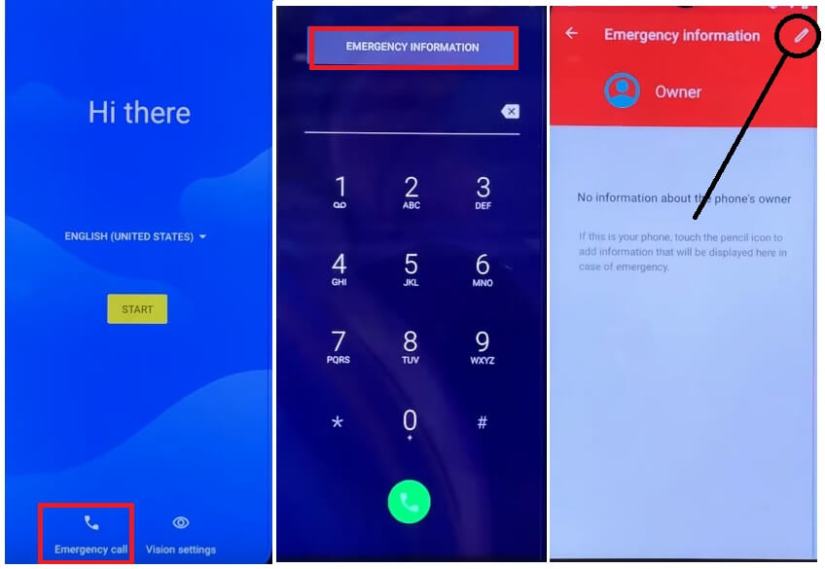
- Selecione chamada de emergência
- Toque duplo nas informações de emergência
- Toque no ícone Lápis

- Selecione Proprietário (nome) -> Toque no ícone de imagem -> selecione Escolher uma imagem
- Ele vai levá-lo ao Gerenciador de arquivos

- Clique no canto superior esquerdo para expandir "Open From"
- Agora pressione e segure o ícone De unidade
- Ele abrirá a tela de informações do G Drive App

- Selecione Permissão => toque no ícone de pesquisa
- Digite e pesquise por Configurações
- Agora, abra configurações (informações do aplicativo) a partir dos resultados

- Toque em Abrir a partir da tela de informações do Aplicativo de Configurações
- Agora vá para baixo e selecione Acessibilidade

- Ativar atalho do menu de acessibilidade =>> permitir =>> consegui
- Agora volte para o menu principal de Configurações

- Abrir aplicativos e notificações
- Selecione Ver todos os aplicativos

- Toque em 3 pontos =>> Selecionar sistema de exibição

- Agora selecione configuração do Android =>> desativar e forçar stop-lo

- Abra segunda configuração android & force stop it
- Toque em Trás

- Desça e selecione Google Play Services
- Desativar e forçar pará-lo
- Agora volte para a tela do Assistente de configuração de boas-vindas principais tocando na tecla traseira várias vezes.
- Toque em START

- Na tela de rede WIFI,

- Toque no ícone de atalho de acessibilidade => assistente de seleção
- Experimente-o até que o botão Configuração apareça na tela do dispositivo

- Em seguida, toque em Configurações =>> ativar serviços do Google Play
- De volta à tela de configuração =>> toque na configuração offline e complete o processo de configuração
- Configure todos os passos iniciais
- Em seguida, verifique se você contornou com sucesso o bloqueio frp do seu telefone GTel Infinity 9.
- É isso, é isso
FERAMENTAS DE DESBLOQUEIO REMOTAMENTE
AS FERAMENTAS : BAIXAR Clique para baixar as feramentas A Senha para Descompantar : MEGATECH

-
 MEGA-TECH MAGOGODO SERVICE AQUI ESTA O FRINWARE MOREP V1 DA VODACOM TESTADO E APROVADO A expressão "ROM o...
-
URBEST U5606 SPD 6531A Here you will find all the latest Itel firmware for URBEST U5606. If you a...
