sexta-feira, 30 de junho de 2023

FRINWARE MOREP V1 DA VODACOM TESTADO E APROVADO

             MEGA-TECH MAGOGODO SERVICE             

  AQUI ESTA O FRINWARE MOREP V1 DA VODACOM TESTADO E APROVADO

 A expressão "ROM original" refere-se à versão original do software (sistema operacional) que vem pré-instalada em um dispositivo eletrônico, como um smartphone, tablet ou computador. "ROM" significa "Read-Only Memory" (Memória Somente de Leitura), que é o local onde o software é armazenado permanentemente no dispositivo.

Os benefícios de usar a ROM original em um dispositivo incluem:

  1. Estabilidade: A ROM original é projetada pela fabricante do dispositivo para funcionar em conjunto com o hardware específico do dispositivo. Portanto, geralmente oferece maior estabilidade e compatibilidade em comparação com ROMs personalizadas ou modificadas.

  2. Segurança: A ROM original costuma passar por testes rigorosos de segurança e recebe atualizações regulares para corrigir vulnerabilidades e fornecer proteção contra ameaças. Isso ajuda a manter o dispositivo seguro e protegido contra malware e outras atividades maliciosas.

  3. Suporte e atualizações: Ao usar a ROM original, você geralmente tem acesso a suporte oficial do fabricante e recebe atualizações regulares de software, incluindo correções de bugs, melhorias de desempenho e recursos adicionais. Isso pode garantir uma experiência mais consistente e atualizada com o seu dispositivo.


NOTA BEM:O frinware e comercializado por 250mzn
formas de pagamento


IZI 904465637 -TOMAS TOME TOMAS
M-PESA +258 85 045 5250
Em casos de Duvidas Entre em contacto pelo numero +258 85 045 5250

Obrigado pela paciencia e colabolacao

servindo e ajudando os outros desde 2010-2023


domingo, 29 de janeiro de 2023

SHARP 305SH FINALMENTE HARD RESET ASSISTENCIA MEGA TEC MAGOGODO


vocês são os melhor muito obrigado aos criadores desse site meu nome e mega-tech magogodo gostaria muito de ajudar em qualquer coisa meu numero +258 85 045 5240 vivo em África Moçambique/ sofala gorongosa o meu Emil tomastometomas127@gmail.com sou eu um pouco bom na informática como software mais com a vossa ajuda eu vou ser muito bom.

MOVITEL M9113 COMO DESLOQUEAR SIM PARA TODAS AS REDES/mega-tech magogodo...


vocês são os melhor muito obrigado aos criadores desse site meu nome e mega-tech magogodo gostaria muito de ajudar em qualquer coisa meu numero +258 85 045 5240 vivo em África Moçambique/ sofala gorongosa o meu Emil tomastometomas127@gmail.com sou eu um pouco bom na informática como software mais com a vossa ajuda eu vou ser muito bom.

COMO DESBLOQUEAR SIM VIBE 4G DA VOCACOM/mega-tech magogodo gorongosa


vocês são os melhor muito obrigado aos criadores desse site meu nome e mega-tech magogodo gostaria muito de ajudar em qualquer coisa meu numero +258 85 045 5240 vivo em África Moçambique/ sofala gorongosa o meu Emil tomastometomas127@gmail.com sou eu um pouco bom na informática como software mais com a vossa ajuda eu vou ser muito bom.

UNLOCK SIM ITEL A23 PARA TODAS RESES update ASSISTENCIA MEGA-TECH

vocês são os melhor muito obrigado aos criadores desse site meu nome e mega-tech magogodo gostaria muito de ajudar em qualquer coisa meu numero +258 85 045 5240 vivo em África Moçambique/ sofala gorongosa o meu Emil tomastometomas127@gmail.com sou eu um pouco bom na informática como software mais com a vossa ajuda eu vou ser muito bom.

UNLOCK SIM MOVITEL M9110 PARA TODAS REDES = mega-tech magogodo gorongosa

vocês são os melhor muito obrigado aos criadores desse site meu nome e mega-tech magogodo gostaria muito de ajudar em qualquer coisa meu numero +258 85 045 5240 vivo em África Moçambique/ sofala gorongosa o meu Emil tomastometomas127@gmail.com sou eu um pouco bom na informática como software mais com a vossa ajuda eu vou ser muito bom.

quinta-feira, 21 de julho de 2022

como formatar flash ou pendrive ou cartão de memoria protegido contra gravação

                               ASSISTENCIA MEGA-TEC MAGOGODO GORONGOSA

 Você já tentou gravar alguma imagem ou documento em um pendrive, mas ele não aceitou o arquivo mesmo tendo espaço livre? Se isso aconteceu, talvez o aparelho esteja protegido contra gravação. Para retirar esta proteção será necessário seguir alguns passos e no final seu dispositivo está pronto para ser usado novamente.

Veja como desbloquear um pendrive protegido contra gravação (Foto: Reprodução/André Sugai) — Foto: TechTudo

Veja como desbloquear um pendrive protegido contra gravação (Foto: Reprodução/André Sugai) — Foto: TechTudo

Quer comprar celular, TV e outros produtos com desconto? Conheça o Compare TechTudo

Passo 1. Clique no ícone do Windows e escreva Run na caixa de Busca, clique no resultado;

Acessando a função Run (Foto: Reprodução/André Sugai) — Foto: TechTudo

Acessando a função Run (Foto: Reprodução/André Sugai) — Foto: TechTudo

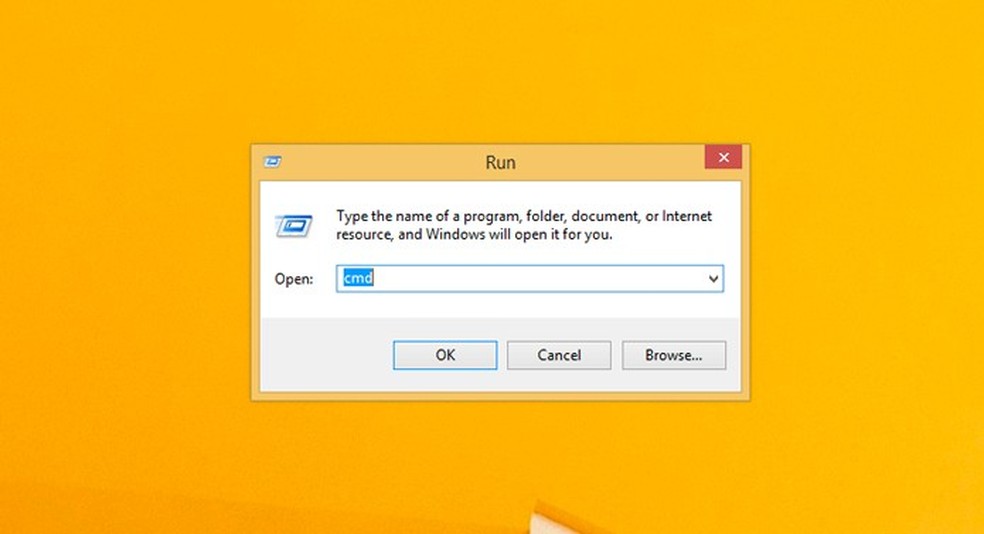
Passo 2. Digite “cmd” e clique em Ok;

Digite cmd e clique em Ok (Foto: Reprodução/André Sugai) — Foto: TechTudo

Digite cmd e clique em Ok (Foto: Reprodução/André Sugai) — Foto: TechTudo

Passo 3. Você deverá ver o prompt de comando, como na foto abaixo;

Prompt de comando do Windows (Foto: Reprodução/André Sugai) — Foto: TechTudo

Prompt de comando do Windows (Foto: Reprodução/André Sugai) — Foto: TechTudo

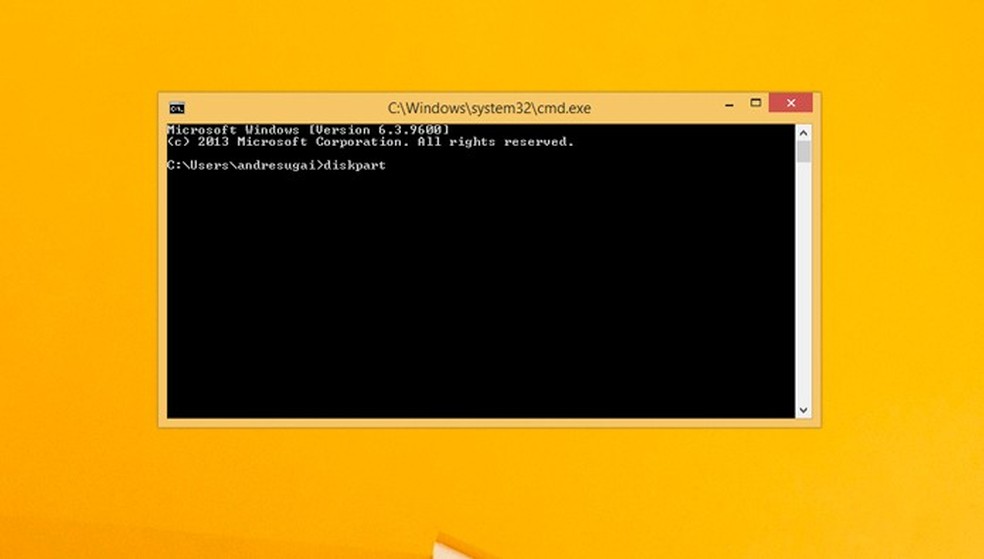
Passo 4. digite “diskpart” e pressione Enter;

Comando diskpart (Foto: Reprodução/André Sugai) — Foto: TechTudo

Comando diskpart (Foto: Reprodução/André Sugai) — Foto: TechTudo

Passo 5. Assim que a janela de confirmação surgir, clique em Yes;

Clique em Yes (Foto: Reprodução/André Sugai) — Foto: TechTudo

Clique em Yes (Foto: Reprodução/André Sugai) — Foto: TechTudo

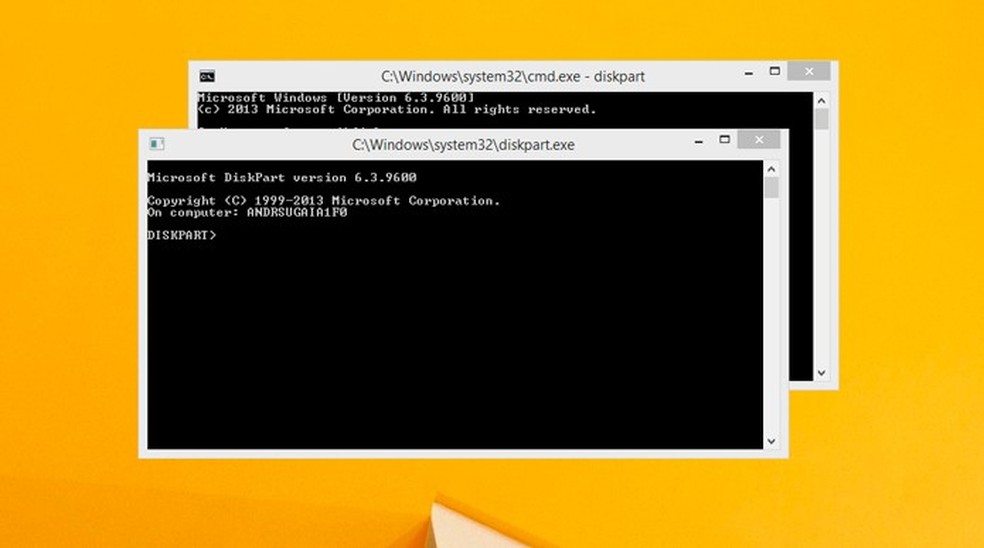
Passo 6. Uma nova janela surgirá;

Nova janela de Diskpart (Foto: Reprodução/André Sugai) — Foto: TechTudo

Nova janela de Diskpart (Foto: Reprodução/André Sugai) — Foto: TechTudo

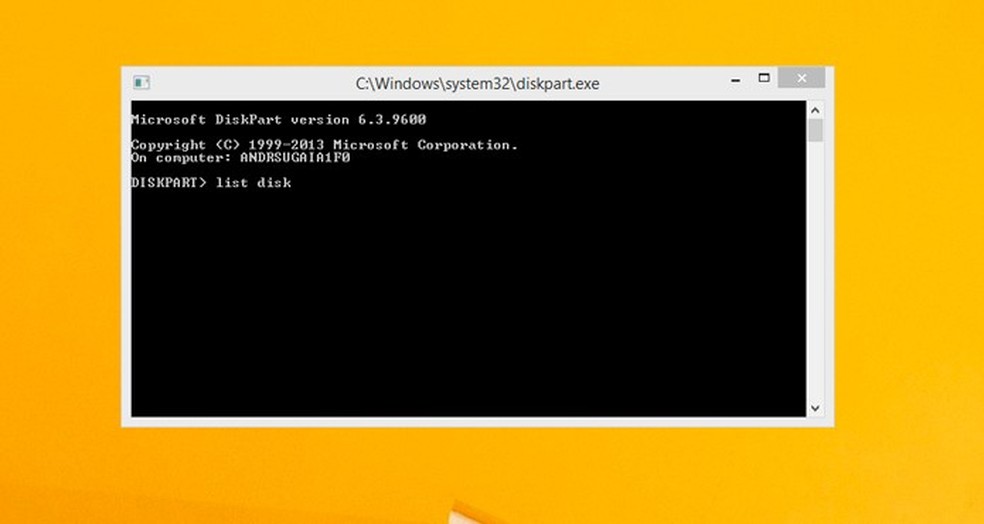
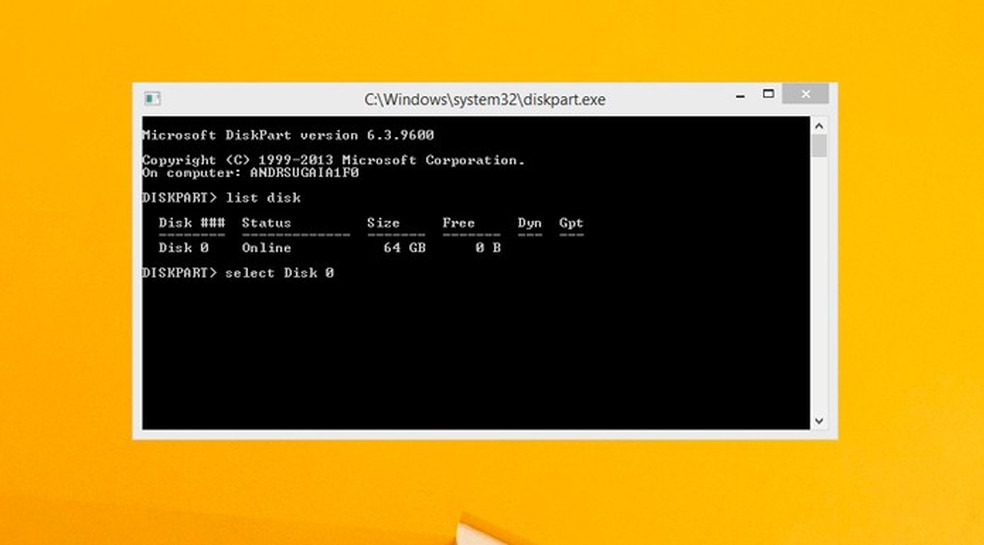
Passo 7. Digite “list disk” e pressione Enter;

Comando list disk (Foto: Reprodução/André Sugai) — Foto: TechTudo

Comando list disk (Foto: Reprodução/André Sugai) — Foto: TechTudo

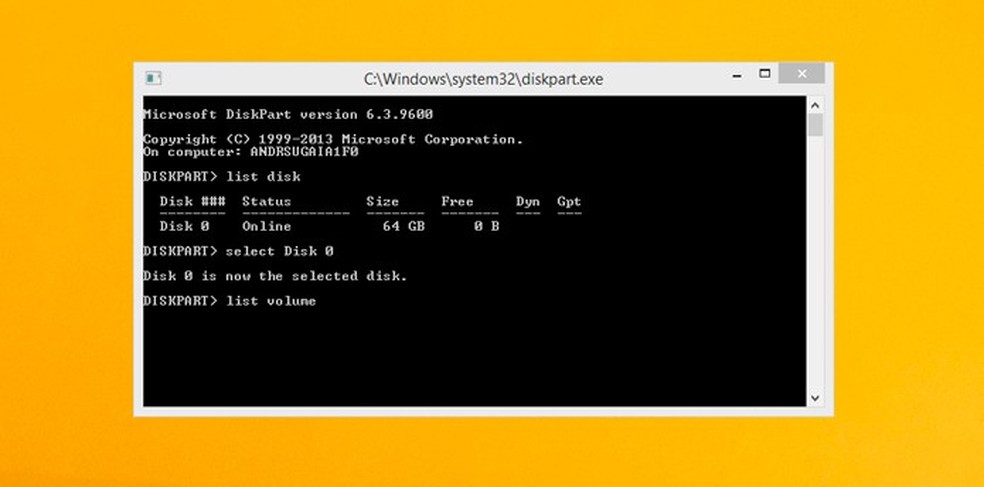
Passo 8. Você verá listado todos os discos removíveis do seu computador, digite “select disk (número do disco que você irá modificar)” e pressione Enter;

Selecione o volume que será editado (Foto: Reprodução/André Sugai) — Foto: TechTudo

Selecione o volume que será editado (Foto: Reprodução/André Sugai) — Foto: TechTudo

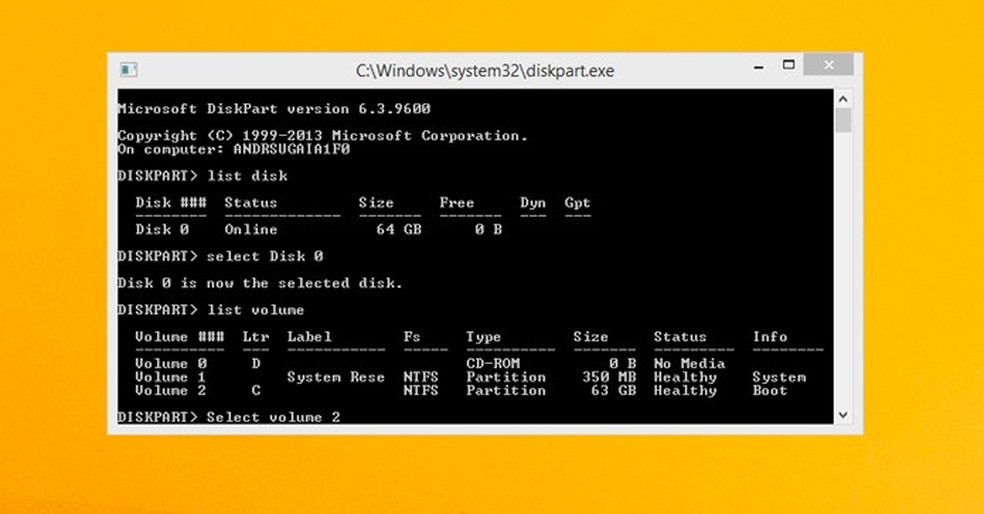
Passo 9. Digite “list volume” e pressione Enter;

Comando list volume (Foto: Reprodução/André Sugai) — Foto: TechTudo

Comando list volume (Foto: Reprodução/André Sugai) — Foto: TechTudo

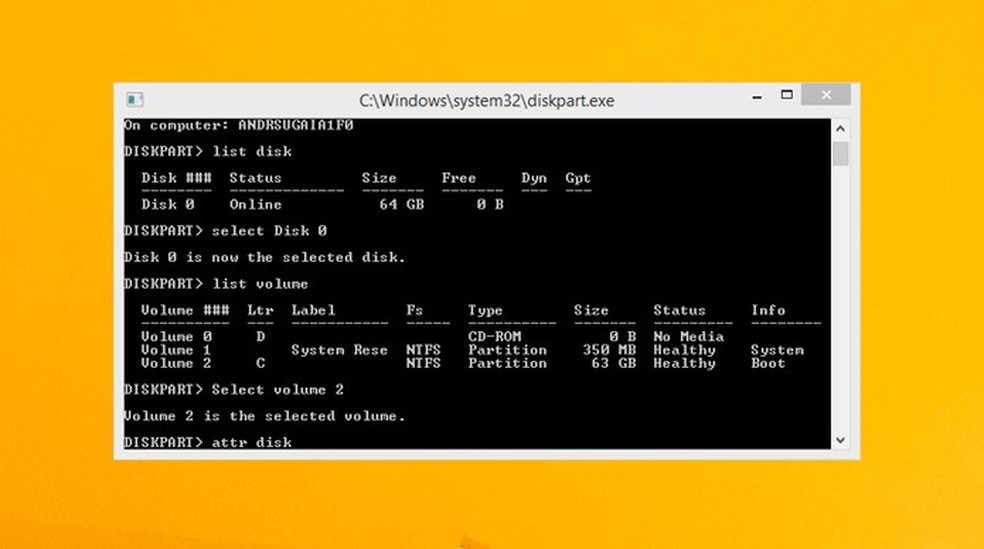
Passo 10. Digite “select volume (número do volume que será editado)” e pressione Enter;

Selecione o volume (Foto: Reprodução/André Sugai) — Foto: TechTudo

Selecione o volume (Foto: Reprodução/André Sugai) — Foto: TechTudo

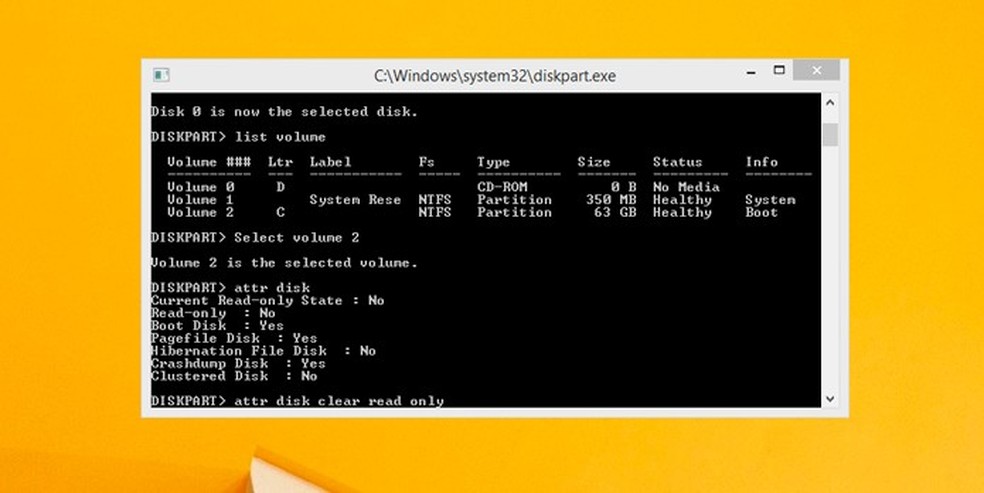
Passo 11. Digite “attr disk” para verificar as atribuições do volume;

Comando attr disk (Foto: Reprodução/André Sugai) — Foto: TechTudo

Comando attr disk (Foto: Reprodução/André Sugai) — Foto: TechTudo

Passo 12. Se o seu pendrive estiver protegido, a opção Read-Only estará como Yes. Sendo assim, siga para o próximo passo;

Confira a opção Read Only (Foto: Reprodução/André Sugai) — Foto: TechTudo

Confira a opção Read Only (Foto: Reprodução/André Sugai) — Foto: TechTudo

Passo 13. Digite “attr disk clear read only” e pressione Enter, rode novamente o comando “attr disk” e pressione Enter;

Verifique o estado da opção Read-Only. Ela deverá estar como "No", indicando que seu pendrive já está apto a receber arquivos normalmente. Agora basta fechar o prompt de comando e usar seu pendrive normalmente.

FERAMENTAS DE DESBLOQUEIO REMOTAMENTE

  AS FERAMENTAS : BAIXAR  Clique para baixar as feramentas A Senha para Descompantar : MEGATECH